Domain rmaf.de kaufen?
Wir ziehen mit dem Projekt
rmaf.de um.
Sind Sie am Kauf der Domain
rmaf.de interessiert?
domain@kv-gmbh.de · 0541-91531010
Domain rmaf.de kaufen?
Warum funktioniert Snipping Tool nicht?
Warum funktioniert Snipping Tool nicht? Gibt es eine Fehlermeldung, die angezeigt wird? Hast du versucht, das Programm neu zu starten oder deinen Computer neu zu starten? Möglicherweise liegt das Problem an fehlenden Berechtigungen oder an einer beschädigten Datei. Hast du die neueste Version des Snipping Tools installiert? **
Wie installiere ich Snipping Tool?
Um das Snipping Tool auf einem Windows-Computer zu installieren, müssen Sie zuerst sicherstellen, dass es nicht bereits auf Ihrem System vorhanden ist. Geben Sie dazu "Snipping Tool" in die Windows-Suchleiste ein. Wenn es nicht gefunden wird, können Sie es über die Systemsteuerung unter "Programme und Funktionen" installieren. Klicken Sie auf "Windows-Funktionen aktivieren oder deaktivieren" und suchen Sie nach dem Snipping Tool. Aktivieren Sie das Kontrollkästchen neben dem Snipping Tool und klicken Sie auf "OK". Das Snipping Tool sollte nun auf Ihrem Computer installiert sein und kann über die Windows-Suche oder das Startmenü geöffnet werden. **

Ähnliche Suchbegriffe für Snipping
Top-Angebote
Produkte zum Begriff Snipping:
-
Webinar-Workshops - Photoshop-Techniken-BundleUnsere Adobe-Spezialisten lassen sich in unseren Webinaren über die Schulter blicken und zeigen, wie Sie effektiv und gezielt mit Photoshop arbeiten. 1 - Webinarvideo: Akt - Fotosetup und Retusche mit Photoshop Eine Aufzeichnung des Webinars, 69 Minuten, mit Profifotograf und Erfolgsautor Christian Haasz. Lichtführung, Pose und Nachbearbeitung - das sind die Grundlagen für gute Akt-Fotografie. Christian Haasz, Top-Aktfotograf und Franzis-Erfolgsautor lässt sich über die Schulter blicken. Lassen Sie sich inspirieren! Und was liegt näher, als einen Akt-Workshop bequem von zuhause aus zu genießen! Sie lernen, Ihr Model perfekt in Szene zu setzen, auch ohne Umfangreiche Studio-Ausrüstung, sondern mit dem vorhandenen Licht oder einfachen Hilfsmitteln. Außerdem geht es um den allgemeinen Umgang mit Models, und wir zeigen, welche Posen sich am besten eignen...20,00 €*Versand: 0,00 €Sichere Weiterleitung zum Anbieter
-
Webinar-Workshops: PowerPoint-Video-KompendiumThomas Dettweiler erklärt das PowerPoint in 4 Teilen ausführlich und kompetent. Inklusive der fertigen PowerPoint-Präsentation! Teil 1/4 - Grundlagen für eindrucksvolle Präsentationen MP4, 64 Minuten In diesem Webinar zeigen wir Ihnen die vielfältigen Möglichkeiten, die PowerPoint bietet, um eine tolle eindrucksvolle Präsentation zu erstellen. Beachtet man einige Grundprinzipien spart man viel Zeit bei der Bearbeitung bzw. Änderung von Folien, baut schnell eigene persönliche Vorlagen/Designs und gewinnt die Aufmerksamkeit der Zuschauer. Neben den Bearbeitungstechniken gibt es natürlich viele weitere wichtige Tipps, die zur Erstellung einer Präsentation und der Veranstaltung wichtig sind. Weitere Inhalte Programmoberfläche und Funktionen Designs, Vorlagen und Layouts Texte und Aufzählungszeichen eingeben Formen und Grafiken einbinden und individuell formatie...29,95 €*Versand: 0,00 €Sichere Weiterleitung zum Anbieter
-
Webinar-Workshops: DesignCAD 2D KonstruktionDas Einsteiger-Workshop-Bundle zum Spitzenpreis! Drei Workshops, mit denen erste Konstruktionen garantiert funktionieren. Webinar-Workshop: Einführung in DesignCAD - 2D Konzept - Teil 1 Eine Aufzeichnung des Webinars "Einführung in DesignCAD am Beispiel der Version 23 Teil I, 2D-Konzept" mit Thomas Fischer. DesignCAD bietet eine große Vielfalt von Möglichkeiten, um Zeichnungen einfach und effektiv erstellen zu können. Dieses Webinar richtet sich speziell an Einsteiger, die den grundlegenden Umgang mit DesignCAD für zweidimensionale Konstruktionen kennenlernen wollen. Anhand von Beispielen wird das Vorgehen verdeutlicht. Inlusive des Manuskripts. Lassen Sie sich von den umfangreichen Möglichkeiten von DesignCAD überzeugen! DesignCAD ist ein einfaches und leistungsstarkes Programm zur Erstellung von Zeichnungen. Lernen Sie die Möglichkeiten kennen, wie Sie in Design...29,00 €*Versand: 0,00 €Sichere Weiterleitung zum Anbieter
-
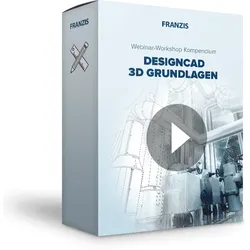
Webinar-Workshops: DesignCAD 3D GrundlagenDas Bundle für alle die den perfekten und reibungslosen Einstieg in Konstrunktionszeichnungen mit DesignCAD suchen. Diese Workshops kann sich jeder leisten und helfen garantiert bei der Umsetzung eigener Ideen mit DesignCAD. Webinar-Workshop: DesignCAD-Workshop 3D Grundlagen Eine Aufzeichnung des Webinars "DesignCAD-Workshop 3D Grundlagen" mit Werner Dolata. DesignCAD ist ein einfaches und leistungsstarkes Programm zur Erstellung von Zeichnungen. Lernen Sie die Möglichkeiten kennen, wie Sie in DesignCAD einfach 3D-Objekte erstellen können. Das Webinar ist für alle Anwendergruppen (Einsteiger und Fortgeschrittene) ab der DesignCAD 3D MAX-Version 20 oder höher geeignet. Die gezeigten Themen sind für alle Branchen, wie Holz-/Tischlerarbeiten, Architektur/Planung und Maschinenbau/Konstruktion einsetzbar. Zusätzlich werden hier die neuen Funktionen von De...20,00 €*Versand: 0,00 €Sichere Weiterleitung zum Anbieter



-
Wie öffne ich das Snipping Tool?
Um das Snipping Tool zu öffnen, kannst du entweder die Windows-Suche verwenden und nach "Snipping Tool" suchen. Alternativ kannst du auch die Tastenkombination "Windows-Taste + Shift + S" drücken, um das Snipping Tool direkt zu öffnen. Eine weitere Möglichkeit ist, das Snipping Tool über das Startmenü unter "Windows-Zubehör" zu finden und von dort aus zu öffnen. Du kannst auch einen Rechtsklick auf die Taskleiste machen, "Neu" auswählen und dann "Snipping Tool" anklicken, um es zu öffnen. **
-
Wo werden Snipping Tool Bilder gespeichert?
Das Snipping Tool speichert standardmäßig die erstellten Bilder in der Zwischenablage. Wenn du ein Bild mit dem Snipping Tool aufgenommen hast, kannst du es in ein anderes Programm einfügen, z. B. in ein Bildbearbeitungsprogramm oder in ein Textverarbeitungsprogramm. Von dort aus kannst du das Bild dann speichern, wo du möchtest. Es gibt jedoch auch die Möglichkeit, die Einstellungen des Snipping Tools anzupassen, um die Bilder direkt an einem bestimmten Speicherort zu speichern. Hast du diese Einstellungen bereits geändert oder möchtest du wissen, wo die Standard-Speicherort für Snipping Tool Bilder ist? **
-
Was ist das Snipping Tool 3?
Das Snipping Tool 3 ist ein Bildschirmaufnahmeprogramm, das es Benutzern ermöglicht, Screenshots von ihrem Computerbildschirm zu erstellen. Es bietet verschiedene Aufnahmemodi wie Rechteck, Freiform, Fenster oder Vollbild. Mit dem Snipping Tool 3 können Benutzer ihre Screenshots bearbeiten, markieren und speichern, um sie später zu verwenden. Es ist ein nützliches Werkzeug für Präsentationen, Tutorials oder einfach nur zum Teilen von Bildschirminhalten. **
-
Wie benutze ich das Snipping Tool?
Um das Snipping Tool zu verwenden, öffne zuerst das Programm auf deinem Computer. Klicke dann auf "Neu" und wähle den Bereich aus, den du erfassen möchtest. Du kannst zwischen verschiedenen Arten von Ausschnitten wählen, z.B. Freihand, Rechteck oder Fenster. Nachdem du den gewünschten Bereich ausgewählt hast, kannst du den Ausschnitt speichern, kopieren oder markieren. Du kannst das Snipping Tool auch verwenden, um Notizen oder Markierungen auf dem Bildschirmausschnitt hinzuzufügen. **


Wie finde ich das Snipping Tool?
Das Snipping Tool ist eine integrierte Anwendung in Windows-Betriebssystemen, die es Benutzern ermöglicht, Screenshots zu erstellen. Um das Snipping Tool zu finden, können Sie einfach die Windows-Suche verwenden und nach "Snipping Tool" suchen. Alternativ können Sie auch auf das Startmenü klicken, "Alle Apps" auswählen und nach dem Snipping Tool suchen. Eine weitere Möglichkeit besteht darin, die Tastenkombination "Windows-Taste + Shift + S" zu verwenden, um das Snipping Tool schnell zu öffnen. Wenn Sie das Snipping Tool häufig verwenden, können Sie es auch an die Taskleiste oder den Desktop anheften, um einen schnellen Zugriff zu haben. **
Wie funktioniert Snipping Tool Windows 10?
Das Snipping Tool ist ein integriertes Programm in Windows 10, mit dem Benutzer Screenshots erstellen können. Um das Snipping Tool zu verwenden, öffnen Sie es entweder über die Suche in der Taskleiste oder über das Startmenü. Wählen Sie dann die Art des Screenshots aus, den Sie erstellen möchten (Vollbild, rechteckiger Ausschnitt, freie Form oder Fenster). Klicken Sie auf "Neu" und ziehen Sie den Cursor über den Bereich, den Sie erfassen möchten. Anschließend können Sie den Screenshot speichern, kopieren oder bearbeiten. **
Top-Angebote
Produkte zum Begriff Snipping:
-
Schülerkalender und InformationenEs Handelt Sich Um Einen Schülerkalender Für Die Weiter Führende Schule, Sowie Studium Es Beinhaltet Ein Notfallplan 'name, Anschrift, Telefon, Gesundheit, Emotion, Schule, Ziele, Hausarbeit, Taschengeld, Freunde' Ferienkalender Notenübersicht...25,00 €*Versand: 0,00 €Sichere Weiterleitung zum Anbieter
-
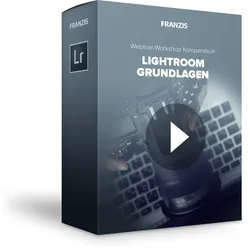
Webinar-Workshops: Lightroom-Grundlagen - BundleVideo-Workshop Lightroom mit Marianne Deiters. Das Programm Lightroom ist eines der mächtigsten Tools zur Bildbearbeitung und Bildverwaltung. Aber auch eines mit sehr großem Frust-Potential. Dass Sie zwischen Datenbank-Import, Foto-Export, Bibliotheks- und Entwicklungsmodul den Durchblick behalten ist der Zweck dieser Workshop-Reihe: 1. Workshop für Lightroom - Das Bibliotheksmodul Eine Aufzeichnung des Webinars "Workshop für das Lightroom Bibliotheksmodul" mit Marianne Deiters. Länge: 85 Minuten, Fomat: MP4 Das Bibliotheksmodul in Lightroom besitzt eine leistungsstarke Datenbank, die leicht zu bedienen ist. Du erfährst, wie Du sinnvoll die Datenbank aufbauen kannst und es werden Fragen, die Dateiformate betreffend geklärt (DNG, RAW, JPG). Schon beim Import ist es möglich Bilder zu verschlagworten und mit Metadaten zu versehen. Nachdem die Bilder importiert sind, kann sc...20,00 €*Versand: 0,00 €Sichere Weiterleitung zum Anbieter
-
Webinar-Workshops - Photoshop-Techniken-BundleUnsere Adobe-Spezialisten lassen sich in unseren Webinaren über die Schulter blicken und zeigen, wie Sie effektiv und gezielt mit Photoshop arbeiten. 1 - Webinarvideo: Akt - Fotosetup und Retusche mit Photoshop Eine Aufzeichnung des Webinars, 69 Minuten, mit Profifotograf und Erfolgsautor Christian Haasz. Lichtführung, Pose und Nachbearbeitung - das sind die Grundlagen für gute Akt-Fotografie. Christian Haasz, Top-Aktfotograf und Franzis-Erfolgsautor lässt sich über die Schulter blicken. Lassen Sie sich inspirieren! Und was liegt näher, als einen Akt-Workshop bequem von zuhause aus zu genießen! Sie lernen, Ihr Model perfekt in Szene zu setzen, auch ohne Umfangreiche Studio-Ausrüstung, sondern mit dem vorhandenen Licht oder einfachen Hilfsmitteln. Außerdem geht es um den allgemeinen Umgang mit Models, und wir zeigen, welche Posen sich am besten eignen...20,00 €*Versand: 0,00 €Sichere Weiterleitung zum Anbieter
-
Webinar-Workshops: PowerPoint-Video-KompendiumThomas Dettweiler erklärt das PowerPoint in 4 Teilen ausführlich und kompetent. Inklusive der fertigen PowerPoint-Präsentation! Teil 1/4 - Grundlagen für eindrucksvolle Präsentationen MP4, 64 Minuten In diesem Webinar zeigen wir Ihnen die vielfältigen Möglichkeiten, die PowerPoint bietet, um eine tolle eindrucksvolle Präsentation zu erstellen. Beachtet man einige Grundprinzipien spart man viel Zeit bei der Bearbeitung bzw. Änderung von Folien, baut schnell eigene persönliche Vorlagen/Designs und gewinnt die Aufmerksamkeit der Zuschauer. Neben den Bearbeitungstechniken gibt es natürlich viele weitere wichtige Tipps, die zur Erstellung einer Präsentation und der Veranstaltung wichtig sind. Weitere Inhalte Programmoberfläche und Funktionen Designs, Vorlagen und Layouts Texte und Aufzählungszeichen eingeben Formen und Grafiken einbinden und individuell formatie...29,95 €*Versand: 0,00 €Sichere Weiterleitung zum Anbieter
-
Warum funktioniert Snipping Tool nicht?
Warum funktioniert Snipping Tool nicht? Gibt es eine Fehlermeldung, die angezeigt wird? Hast du versucht, das Programm neu zu starten oder deinen Computer neu zu starten? Möglicherweise liegt das Problem an fehlenden Berechtigungen oder an einer beschädigten Datei. Hast du die neueste Version des Snipping Tools installiert? **
-
Wie installiere ich Snipping Tool?
Um das Snipping Tool auf einem Windows-Computer zu installieren, müssen Sie zuerst sicherstellen, dass es nicht bereits auf Ihrem System vorhanden ist. Geben Sie dazu "Snipping Tool" in die Windows-Suchleiste ein. Wenn es nicht gefunden wird, können Sie es über die Systemsteuerung unter "Programme und Funktionen" installieren. Klicken Sie auf "Windows-Funktionen aktivieren oder deaktivieren" und suchen Sie nach dem Snipping Tool. Aktivieren Sie das Kontrollkästchen neben dem Snipping Tool und klicken Sie auf "OK". Das Snipping Tool sollte nun auf Ihrem Computer installiert sein und kann über die Windows-Suche oder das Startmenü geöffnet werden. **
-
Wie öffne ich das Snipping Tool?
Um das Snipping Tool zu öffnen, kannst du entweder die Windows-Suche verwenden und nach "Snipping Tool" suchen. Alternativ kannst du auch die Tastenkombination "Windows-Taste + Shift + S" drücken, um das Snipping Tool direkt zu öffnen. Eine weitere Möglichkeit ist, das Snipping Tool über das Startmenü unter "Windows-Zubehör" zu finden und von dort aus zu öffnen. Du kannst auch einen Rechtsklick auf die Taskleiste machen, "Neu" auswählen und dann "Snipping Tool" anklicken, um es zu öffnen. **
-
Wo werden Snipping Tool Bilder gespeichert?
Das Snipping Tool speichert standardmäßig die erstellten Bilder in der Zwischenablage. Wenn du ein Bild mit dem Snipping Tool aufgenommen hast, kannst du es in ein anderes Programm einfügen, z. B. in ein Bildbearbeitungsprogramm oder in ein Textverarbeitungsprogramm. Von dort aus kannst du das Bild dann speichern, wo du möchtest. Es gibt jedoch auch die Möglichkeit, die Einstellungen des Snipping Tools anzupassen, um die Bilder direkt an einem bestimmten Speicherort zu speichern. Hast du diese Einstellungen bereits geändert oder möchtest du wissen, wo die Standard-Speicherort für Snipping Tool Bilder ist? **
Ähnliche Suchbegriffe für Snipping
-
Webinar-Workshops: DesignCAD 2D KonstruktionDas Einsteiger-Workshop-Bundle zum Spitzenpreis! Drei Workshops, mit denen erste Konstruktionen garantiert funktionieren. Webinar-Workshop: Einführung in DesignCAD - 2D Konzept - Teil 1 Eine Aufzeichnung des Webinars "Einführung in DesignCAD am Beispiel der Version 23 Teil I, 2D-Konzept" mit Thomas Fischer. DesignCAD bietet eine große Vielfalt von Möglichkeiten, um Zeichnungen einfach und effektiv erstellen zu können. Dieses Webinar richtet sich speziell an Einsteiger, die den grundlegenden Umgang mit DesignCAD für zweidimensionale Konstruktionen kennenlernen wollen. Anhand von Beispielen wird das Vorgehen verdeutlicht. Inlusive des Manuskripts. Lassen Sie sich von den umfangreichen Möglichkeiten von DesignCAD überzeugen! DesignCAD ist ein einfaches und leistungsstarkes Programm zur Erstellung von Zeichnungen. Lernen Sie die Möglichkeiten kennen, wie Sie in Design...29,00 €*Versand: 0,00 €Sichere Weiterleitung zum Anbieter
-
Webinar-Workshops: DesignCAD 3D GrundlagenDas Bundle für alle die den perfekten und reibungslosen Einstieg in Konstrunktionszeichnungen mit DesignCAD suchen. Diese Workshops kann sich jeder leisten und helfen garantiert bei der Umsetzung eigener Ideen mit DesignCAD. Webinar-Workshop: DesignCAD-Workshop 3D Grundlagen Eine Aufzeichnung des Webinars "DesignCAD-Workshop 3D Grundlagen" mit Werner Dolata. DesignCAD ist ein einfaches und leistungsstarkes Programm zur Erstellung von Zeichnungen. Lernen Sie die Möglichkeiten kennen, wie Sie in DesignCAD einfach 3D-Objekte erstellen können. Das Webinar ist für alle Anwendergruppen (Einsteiger und Fortgeschrittene) ab der DesignCAD 3D MAX-Version 20 oder höher geeignet. Die gezeigten Themen sind für alle Branchen, wie Holz-/Tischlerarbeiten, Architektur/Planung und Maschinenbau/Konstruktion einsetzbar. Zusätzlich werden hier die neuen Funktionen von De...20,00 €*Versand: 0,00 €Sichere Weiterleitung zum Anbieter
-
Glasvitrine Ausstellung JT-A5314Glasvitrine Ausstellung JT-A5314 Mit dieser exklusiven Glasvitrine für Ausstellung ermöglichen wir Ihnen, Ihre Prachtexemplare formvollendet und schlagkräftig zu präsentieren. Die Glasvitrine ist perfekt um, Ihre Prachtstücke in Szene setzen und die Aufmerksamkeit Ihrer Kunden gewinnen. Die eleganten Linien und die hochwertige Verarbeitung verleihen der Glasvitrine eine edle Optik, die sich harmonisch in jedes Ambiente einfügt. Unsere Glasvitrine Ausstellung zeichnet sich nicht nur durch ihr ansprechendes Design und ihre hohe Qualität aus, sondern auch durch ihre einfache Handhabung und flexible Anpassungsmöglichkeiten. Standardausstattung Glasvitrine Ausstellung: + ESG-Sicherheitsglas 5-seitig (ca. 5 mm Stärke) + Ganzglas-Drehtüren mit stabilen, formschönen Drehbändern + vier Glasfachböden (bis ca. 10 kg belastbar) + Sicherheitsschloss mit 2 Schlüsseln + Sockel in Silber (hellgrau) Maße: Breite: ca. 53 cm Höhe: ca. 141 cm Tiefe: ca. 39 cm Gewicht: Gesamtgewicht: ca. 50 kg Lieferung: Die Anlieferung erfolgt zerlegt frei Bordsteinkante. Qualitätsprodukt aus der EU-Produktion.748,50 €*Versand: 0,00 €Sichere Weiterleitung zum Anbieter
-
Paar, Katja: Workshops machenWorkshops machen , Für inspirierte Teams, mehr Kreativität & weniger Blabla , Armaturenbretter > Innenausstattung , Erscheinungsjahr: 20230913, Produktform: Kartoniert, Autoren: Paar, Katja, Illustrator: Paar, Katja, Seitenzahl/Blattzahl: 275, Abbildungen: durchgängig farbig illustriert von Katja Paar, Keyword: Ideen; Innovation; Kollaboration; Kooperation; Meeting; Motivation; New Work; Taylorismus; Teamarbeit; Teamwork; effizient; erfolgreich; gestalten, Fachschema: Innovationsmanagement~Management / Innovationsmanagement~Entrepreneurship~Führung / Mitarbeiterführung~Mitarbeiterführung~Kommunikation (Unternehmen)~Unternehmenskommunikation~Organisationstheorie~Arbeitsorganisation~Beruf / Karriere~Karriere, Fachkategorie: Management: Innovation~Unternehmensführung~Management: Führung und Motivation~Businesskommunikation und -präsentation~Organisationstheorie und -verhalten~Arbeitsmodelle und -praxis~Ratgeber: Karriere und Erfolg, Warengruppe: HC/Briefe, Bewerbungen, Wiss. Arbeiten, Rhetorik, Fachkategorie: Kompetenzentwicklung, Thema: Optimieren, Text Sprache: ger, UNSPSC: 49019900, Warenverzeichnis für die Außenhandelsstatistik: 49019900, Verlag: Campus Verlag GmbH, Verlag: Campus Verlag GmbH, Verlag: Campus Verlag GmbH, Länge: 208, Breite: 168, Höhe: 22, Gewicht: 480, Produktform: Klappenbroschur, Genre: Sachbuch/Ratgeber, Genre: Sachbuch/Ratgeber, Druckprodukt EAN: 9783593454993, Herkunftsland: DEUTSCHLAND (DE), Katalog: deutschsprachige Titel, Katalog: Gesamtkatalog, Katalog: Kennzeichnung von Titeln mit einer Relevanz > 30, Katalog: Lagerartikel, Book on Demand, ausgew. Medienartikel, Relevanz: 0040, Tendenz: -1, Unterkatalog: AK, Unterkatalog: Bücher, Unterkatalog: Hardcover, Unterkatalog: Lagerartikel,32,00 €*Versand: 0,00 €Sichere Weiterleitung zum Anbieter
-
Was ist das Snipping Tool 3?
Das Snipping Tool 3 ist ein Bildschirmaufnahmeprogramm, das es Benutzern ermöglicht, Screenshots von ihrem Computerbildschirm zu erstellen. Es bietet verschiedene Aufnahmemodi wie Rechteck, Freiform, Fenster oder Vollbild. Mit dem Snipping Tool 3 können Benutzer ihre Screenshots bearbeiten, markieren und speichern, um sie später zu verwenden. Es ist ein nützliches Werkzeug für Präsentationen, Tutorials oder einfach nur zum Teilen von Bildschirminhalten. **
-
Wie benutze ich das Snipping Tool?
Um das Snipping Tool zu verwenden, öffne zuerst das Programm auf deinem Computer. Klicke dann auf "Neu" und wähle den Bereich aus, den du erfassen möchtest. Du kannst zwischen verschiedenen Arten von Ausschnitten wählen, z.B. Freihand, Rechteck oder Fenster. Nachdem du den gewünschten Bereich ausgewählt hast, kannst du den Ausschnitt speichern, kopieren oder markieren. Du kannst das Snipping Tool auch verwenden, um Notizen oder Markierungen auf dem Bildschirmausschnitt hinzuzufügen. **
-
Wie finde ich das Snipping Tool?
Das Snipping Tool ist eine integrierte Anwendung in Windows-Betriebssystemen, die es Benutzern ermöglicht, Screenshots zu erstellen. Um das Snipping Tool zu finden, können Sie einfach die Windows-Suche verwenden und nach "Snipping Tool" suchen. Alternativ können Sie auch auf das Startmenü klicken, "Alle Apps" auswählen und nach dem Snipping Tool suchen. Eine weitere Möglichkeit besteht darin, die Tastenkombination "Windows-Taste + Shift + S" zu verwenden, um das Snipping Tool schnell zu öffnen. Wenn Sie das Snipping Tool häufig verwenden, können Sie es auch an die Taskleiste oder den Desktop anheften, um einen schnellen Zugriff zu haben. **
-
Wie funktioniert Snipping Tool Windows 10?
Das Snipping Tool ist ein integriertes Programm in Windows 10, mit dem Benutzer Screenshots erstellen können. Um das Snipping Tool zu verwenden, öffnen Sie es entweder über die Suche in der Taskleiste oder über das Startmenü. Wählen Sie dann die Art des Screenshots aus, den Sie erstellen möchten (Vollbild, rechteckiger Ausschnitt, freie Form oder Fenster). Klicken Sie auf "Neu" und ziehen Sie den Cursor über den Bereich, den Sie erfassen möchten. Anschließend können Sie den Screenshot speichern, kopieren oder bearbeiten. **
* Alle Preise verstehen sich inklusive der gesetzlichen Mehrwertsteuer und ggf. zuzüglich Versandkosten. Die Angebotsinformationen basieren auf den Angaben des jeweiligen Shops und werden über automatisierte Prozesse aktualisiert. Eine Aktualisierung in Echtzeit findet nicht statt, so dass es im Einzelfall zu Abweichungen kommen kann. ** Hinweis: Teile dieses Inhalts wurden von KI erstellt.