Domain rmaf.de kaufen?
Wir ziehen mit dem Projekt
rmaf.de um.
Sind Sie am Kauf der Domain
rmaf.de interessiert?
domain@kv-gmbh.de · 0541-91531010
Domain rmaf.de kaufen?
Wo werden die Aufnahmen von WinTV gespeichert?
Die Aufnahmen von WinTV werden standardmäßig in einem vom Benutzer festgelegten Ordner auf der Festplatte des Computers gespeichert. Der genaue Speicherort kann in den Einstellungen von WinTV angepasst werden. **
Was ist ein USB-Mikroskop-Programm?
Ein USB-Mikroskop-Programm ist eine Software, die verwendet wird, um ein USB-Mikroskop mit einem Computer zu verbinden und die Bilder oder Videos, die das Mikroskop aufnimmt, anzuzeigen. Es ermöglicht auch die Steuerung und Einstellung verschiedener Funktionen des Mikroskops, wie z.B. die Vergrößerung oder die Beleuchtung. Das Programm kann auch Funktionen wie Bild- oder Videobearbeitung, Messungen oder das Speichern von Bildern bieten. **
Ähnliche Suchbegriffe für Hauppauge-WinTV-HVR-935HD-USB
Top-Angebote
Produkte zum Begriff Hauppauge-WinTV-HVR-935HD-USB:
-
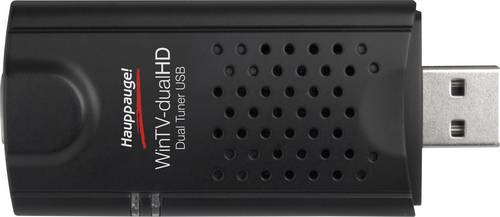
Hauppauge WinTV-dualHD TV-Stick mit Fernbedienung Anzahl Tuner: 2Dual Tuner für DVB-C, DVB-T2 und DVB-T! Der im WinTV-dualHD Stick eingesetzte Dual-Tuner unterstützt den Empfang von DVB-C, DVB-T2 und DVB-T Fernsehen auf dem PC oder Notebook. Alle für den Empfang von Digital-Kabel-TV und von DVB-T2-Fernsehen benötigten Decoder (MPEG-2, H.264, H.265) sind im Lieferunfang enthalten. Genießen Sie Fernsehen auf dem Computerbildschirm während gleichzeitig über den zweiten Tuner eine andere TV-Sendung aufgezeichnet wird. Verwandeln Sie Ihren PC/Notebook in einen digitalen Videorekorder Zeichnen Sie digitale TV-Sendungen manuell oder automatisch per Timer ohne Qualitätsverlust auf Ihre Festplatte auf und sehen Sie die Aufzeichnungen später an Ihrem PC oder Notebook an. Zeitversetztes Fernsehen Dank der TimeShift-Funktion verpassen Sie keine Sekunde Fernsehvergnügen. Halten Sie das laufende Programm an und setzen es zu einem späteren Zeitpunkt fort, wann es Ihnen passt. Elektronischer Programmführer Mit dem elektronischen Programmführer für Digital-TV haben Sie stets den Überblick über das TV-Programm der nächsten sieben Tage und können direkt per Mausklick die Aufnahme von Sendungen planen.66,99 €*Versand: 0,00 €Sichere Weiterleitung zum Anbieter
-
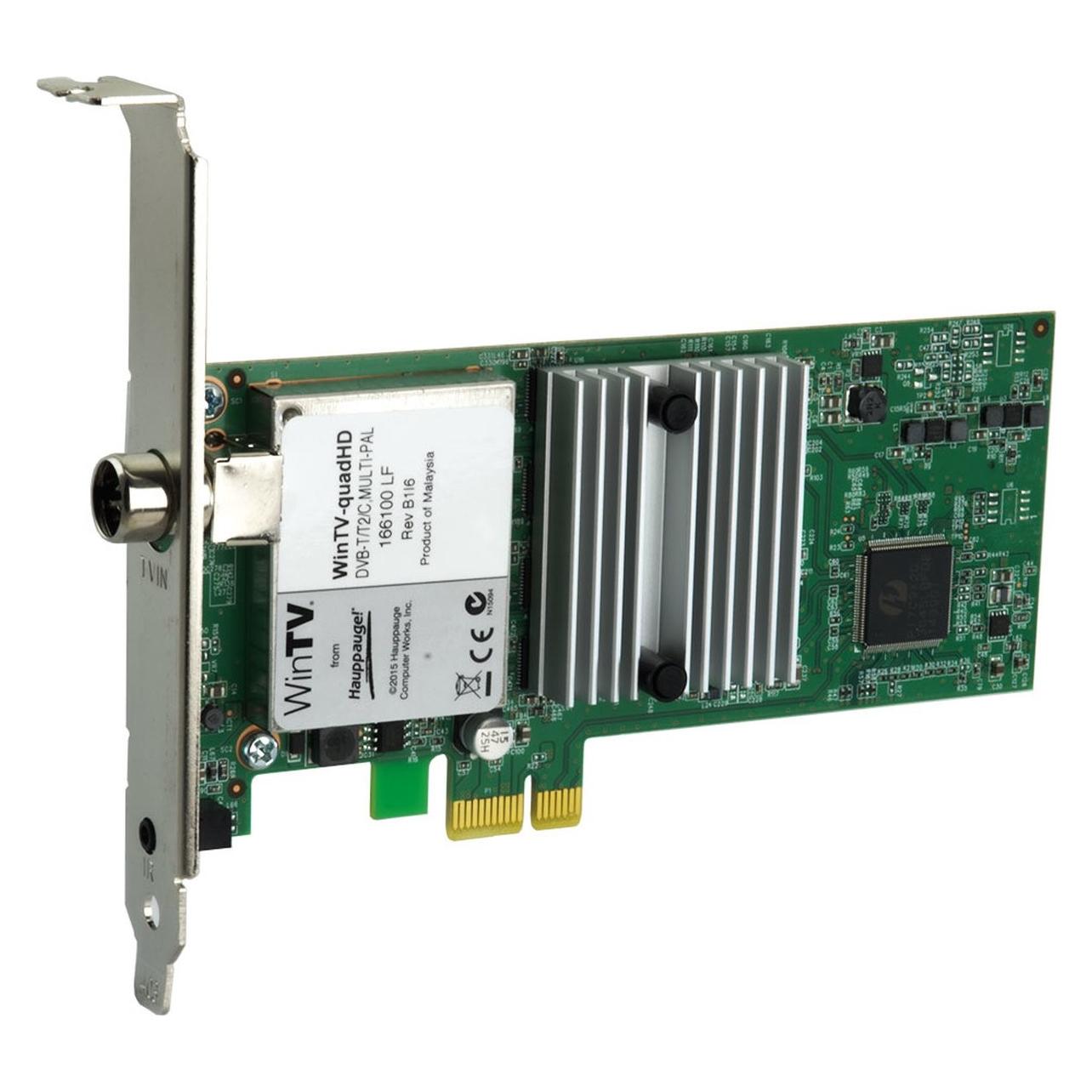
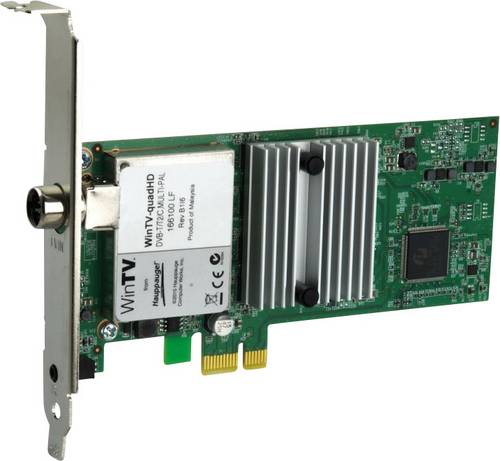
Hauppauge WinTV quadHD Eingebaut DVB-C, DVB-T, DVB-T2 PCI ExpressVier TV-Tuner auf einer PCI Express x1 Steckkarte halber Bauhöhe Bis zu vier verschiedene Live Fernsehprogramme gleichzeitig Auf einen Blick Eingebautja TV-TunertypDVB-C, DVB-T, DVB-T2 Fernbedienung enthaltenja SchnittstellePCI Express Composite Video-Eingang1 Produktbeschreibung Verwandeln Sie Ihren PC in einen digitalen Videorekorder Zeichnen Sie digitale TV-Sendungen manuell oder automatisch per Timer ohne Qualitätsverlust auf Ihre Festplatte auf und sehen Sie die Aufzeichnungen später an Ihrem PC an. Zeitversetztes Fernsehen Dank der TimeShift-Funktion verpassen Sie keine Sekunde Fernsehvergnügen. Halten Sie das laufende Programm an und setzen es zu einem späteren Zeitpunkt fort, wann es Ihnen passt. Elektronischer Programmführer für Digital-TV Mit dem elektronischen Programmführer haben Sie stets den Überblick über das TV-Programm der nächsten sieben Tage und können direkt per Mausklick die Aufnahme von Sendungen planen. LieferumfangAkkus/BatterienSchnellinstallationsanleitung ...144,99 €*Versand: 0,00 €Sichere Weiterleitung zum Anbieter

-
Wie installiere ich ein Programm vom USB-Stick?
Um ein Programm vom USB-Stick zu installieren, stecke den USB-Stick in den Computer und öffne den Datei-Explorer. Suche nach der Setup-Datei des Programms auf dem USB-Stick und doppelklicke darauf. Folge dann den Anweisungen des Installationsassistenten, um das Programm auf deinem Computer zu installieren. **
-
Warum öffnet der USB-Stick das Programm nicht?
Es gibt mehrere mögliche Gründe, warum der USB-Stick das Programm nicht öffnet. Es könnte sein, dass das Programm nicht auf dem USB-Stick installiert ist oder dass das Programm nicht mit dem Betriebssystem kompatibel ist. Es könnte auch sein, dass der USB-Stick beschädigt ist oder dass das Programm nicht korrekt auf dem USB-Stick gespeichert wurde. **
-
Wie lade ich ein Programm auf einen USB Stick?
Um ein Programm auf einen USB Stick zu laden, musst du zuerst den USB Stick in deinen Computer einstecken. Öffne dann den Datei-Explorer und navigiere zu dem Programm, das du auf den USB Stick kopieren möchtest. Klicke mit der rechten Maustaste auf das Programm und wähle "Kopieren". Gehe dann zum USB Stick im Datei-Explorer, klicke mit der rechten Maustaste und wähle "Einfügen". Das Programm wird nun auf den USB Stick kopiert und kann von dort aus auf anderen Computern verwendet werden. **
-
Wie bekomme ich ein Programm auf einen USB-Stick?
Um ein Programm auf einen USB-Stick zu bekommen, musst du zunächst sicherstellen, dass der USB-Stick an deinen Computer angeschlossen ist. Dann öffne den Datei-Explorer und navigiere zu dem Programm, das du auf den USB-Stick kopieren möchtest. Klicke mit der rechten Maustaste auf die Programmdatei und wähle "Kopieren". Gehe dann zum USB-Stick im Datei-Explorer, klicke mit der rechten Maustaste und wähle "Einfügen", um das Programm auf den USB-Stick zu kopieren. **
Wie programmiere ich ein Programm auf einen USB-Stick?
Um ein Programm auf einen USB-Stick zu programmieren, musst du zuerst das Programm entwickeln. Das kann in einer beliebigen Programmiersprache erfolgen, je nach den Anforderungen deines Projekts. Anschließend kannst du den Quellcode oder das kompilierte Programm auf den USB-Stick kopieren und von dort aus ausführen. Stelle sicher, dass der USB-Stick formatiert und bereit ist, Dateien zu speichern. **
Gibt es ein Programm zum Formatieren eines schreibgeschützten USB-Sticks?
Ja, es gibt Programme wie "HP USB Disk Storage Format Tool" oder "Rufus", die das Formatieren von schreibgeschützten USB-Sticks ermöglichen. Diese Programme können den Schreibschutz entfernen und den USB-Stick neu formatieren. Es ist jedoch zu beachten, dass das Formatieren eines schreibgeschützten USB-Sticks dazu führen kann, dass alle Daten auf dem Stick gelöscht werden. **
Top-Angebote
Produkte zum Begriff Hauppauge-WinTV-HVR-935HD-USB:
-
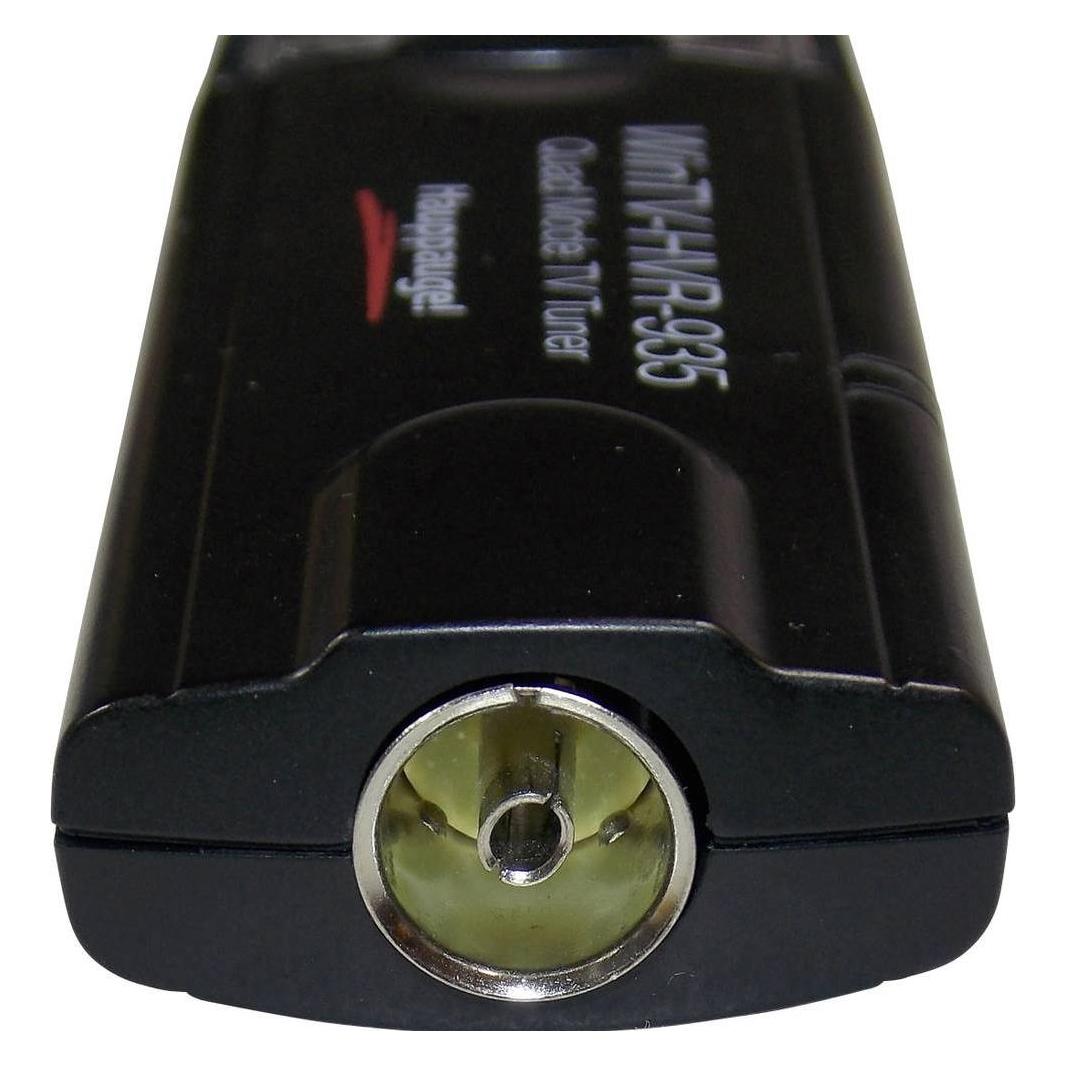
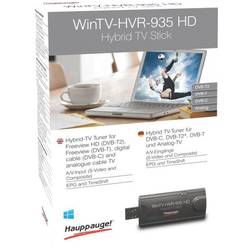
Hauppauge WinTV-HVR-935HD TV-Stick Aufnahmefunktion, mit DVB-T Antenne, mit Fernbedienung Anzahl Tuner: 1 01588Schauen Sie DVB-C, DVB-T2 und DVB-T in perfekter Qualität an Ihrem PC/Notebook! Der WinTV-HVR-935HD ist ein USB Tuner für die nächste Generation des digitalen Fernsehens. Sowohl digitales Kabelfernsehen (DVB-C) als auch terrestrisches Fernsehen (DVB-T2 / T) werden unterstützt. Holen Sie sich unverschlüsseltes HD oder SD-Fernsehen in perfekter Qualität auf Ihren PC oder Laptop. Des Weiteren kann mit dem WinTV-HVR-935HD auch analoges Fernsehen empfangen werden. Verwandeln Sie Ihren PC/Notebook in einen digitalen Videorekorder Zeichnen Sie digitale TV-Sendungen manuell oder automatisch per Timer ohne Qualitätsverlust auf Ihre Festplatte auf und sehen Sie die Aufzeichnungen später an Ihrem PC oder Notebook an. Zeitversetztes Fernsehen Dank der TimeShift-Funktion verpassen Sie keine Sekunde Fernsehvergnügen. Halten Sie das laufende Programm an und setzen es zu einem späteren Zeitpunkt fort, wann es Ihnen passt. Elektronischer Programmführer Mit dem elektronischen Programmführer für digitales Fernsehen, haben Sie stets den Überblick über das TV-Programm der nächsten sieben Tage und können direkt per Mausklick die Aufnahme von Sendungen planen. Desigend für Windows 10! Der WinTV-HVR-935HD Stick und die mitgelieferte WinTV v8 Software sind vollständig mit dem neuen Microsoft Betriebssystem Windows 10 kompatibel.81,99 €*Versand: 4,95 €Sichere Weiterleitung zum Anbieter
-
Wo werden die Aufnahmen von WinTV gespeichert?
Die Aufnahmen von WinTV werden standardmäßig in einem vom Benutzer festgelegten Ordner auf der Festplatte des Computers gespeichert. Der genaue Speicherort kann in den Einstellungen von WinTV angepasst werden. **
-
Was ist ein USB-Mikroskop-Programm?
Ein USB-Mikroskop-Programm ist eine Software, die verwendet wird, um ein USB-Mikroskop mit einem Computer zu verbinden und die Bilder oder Videos, die das Mikroskop aufnimmt, anzuzeigen. Es ermöglicht auch die Steuerung und Einstellung verschiedener Funktionen des Mikroskops, wie z.B. die Vergrößerung oder die Beleuchtung. Das Programm kann auch Funktionen wie Bild- oder Videobearbeitung, Messungen oder das Speichern von Bildern bieten. **
-
Wie installiere ich ein Programm vom USB-Stick?
Um ein Programm vom USB-Stick zu installieren, stecke den USB-Stick in den Computer und öffne den Datei-Explorer. Suche nach der Setup-Datei des Programms auf dem USB-Stick und doppelklicke darauf. Folge dann den Anweisungen des Installationsassistenten, um das Programm auf deinem Computer zu installieren. **
-
Warum öffnet der USB-Stick das Programm nicht?
Es gibt mehrere mögliche Gründe, warum der USB-Stick das Programm nicht öffnet. Es könnte sein, dass das Programm nicht auf dem USB-Stick installiert ist oder dass das Programm nicht mit dem Betriebssystem kompatibel ist. Es könnte auch sein, dass der USB-Stick beschädigt ist oder dass das Programm nicht korrekt auf dem USB-Stick gespeichert wurde. **
Ähnliche Suchbegriffe für Hauppauge-WinTV-HVR-935HD-USB
-
Hauppauge WinTV-dualHD TV-Stick mit Fernbedienung Anzahl Tuner: 2Dual Tuner für DVB-C, DVB-T2 und DVB-T! Der im WinTV-dualHD Stick eingesetzte Dual-Tuner unterstützt den Empfang von DVB-C, DVB-T2 und DVB-T Fernsehen auf dem PC oder Notebook. Alle für den Empfang von Digital-Kabel-TV und von DVB-T2-Fernsehen benötigten Decoder (MPEG-2, H.264, H.265) sind im Lieferunfang enthalten. Genießen Sie Fernsehen auf dem Computerbildschirm während gleichzeitig über den zweiten Tuner eine andere TV-Sendung aufgezeichnet wird. Verwandeln Sie Ihren PC/Notebook in einen digitalen Videorekorder Zeichnen Sie digitale TV-Sendungen manuell oder automatisch per Timer ohne Qualitätsverlust auf Ihre Festplatte auf und sehen Sie die Aufzeichnungen später an Ihrem PC oder Notebook an. Zeitversetztes Fernsehen Dank der TimeShift-Funktion verpassen Sie keine Sekunde Fernsehvergnügen. Halten Sie das laufende Programm an und setzen es zu einem späteren Zeitpunkt fort, wann es Ihnen passt. Elektronischer Programmführer Mit dem elektronischen Programmführer für Digital-TV haben Sie stets den Überblick über das TV-Programm der nächsten sieben Tage und können direkt per Mausklick die Aufnahme von Sendungen planen.66,99 €*Versand: 0,00 €Sichere Weiterleitung zum Anbieter
-
Hauppauge WinTV quadHD Eingebaut DVB-C, DVB-T, DVB-T2 PCI ExpressVier TV-Tuner auf einer PCI Express x1 Steckkarte halber Bauhöhe Bis zu vier verschiedene Live Fernsehprogramme gleichzeitig Auf einen Blick Eingebautja TV-TunertypDVB-C, DVB-T, DVB-T2 Fernbedienung enthaltenja SchnittstellePCI Express Composite Video-Eingang1 Produktbeschreibung Verwandeln Sie Ihren PC in einen digitalen Videorekorder Zeichnen Sie digitale TV-Sendungen manuell oder automatisch per Timer ohne Qualitätsverlust auf Ihre Festplatte auf und sehen Sie die Aufzeichnungen später an Ihrem PC an. Zeitversetztes Fernsehen Dank der TimeShift-Funktion verpassen Sie keine Sekunde Fernsehvergnügen. Halten Sie das laufende Programm an und setzen es zu einem späteren Zeitpunkt fort, wann es Ihnen passt. Elektronischer Programmführer für Digital-TV Mit dem elektronischen Programmführer haben Sie stets den Überblick über das TV-Programm der nächsten sieben Tage und können direkt per Mausklick die Aufnahme von Sendungen planen. LieferumfangAkkus/BatterienSchnellinstallationsanleitung ...144,99 €*Versand: 0,00 €Sichere Weiterleitung zum Anbieter
-
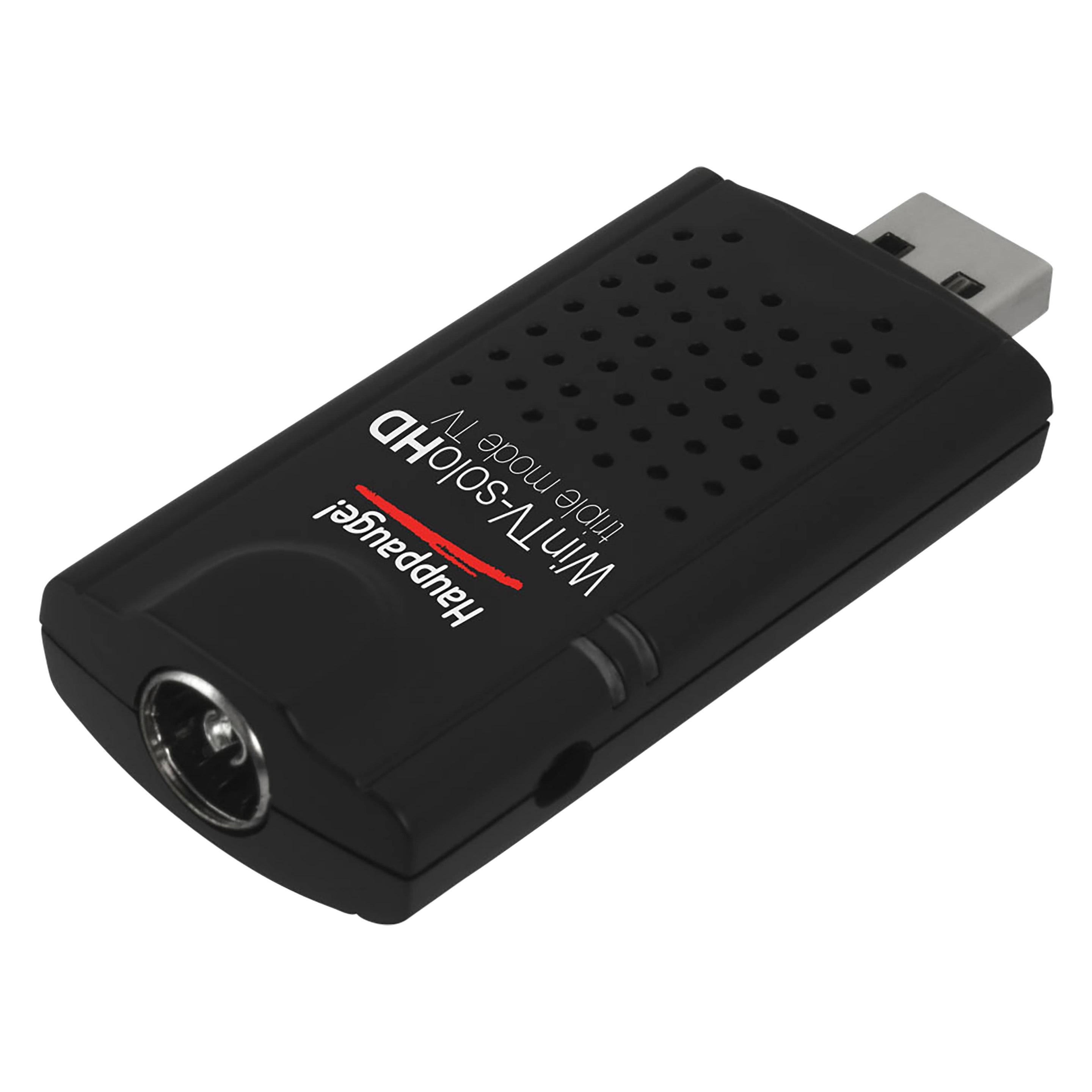
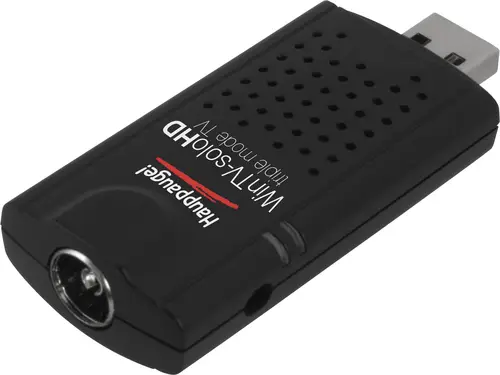
Hauppauge WinTV-Solo HD TV-Stick mit DVB-T Antenne, mit Fernbedienung, Aufnahmefunktion Anzahl Tuner: 1DVB-C, DVB-T2 und DVB-T am PC/Notebook! Der im WinTV-soloHD Stick eingesetzte Tuner unterstützt den Empfang von DVB-C, DVB-T2 und DVB-T Fernsehen auf dem PC oder Notebook. Genießen Sie Fernsehen auf dem Computerbildschirm während Sie z.B. im Web surfen oder Ihre Emails bearbeiten. Die für den Empfang von digitalem Kabelfernsehen und Antennenfernsehen benötigten Software-Decoder (H.264, H.265) sind im Lieferumfang enthalten. Verwandeln Sie Ihren PC/Notebook in einen digitalen Videorekorder Zeichnen Sie digitale TV-Sendungen manuell oder automatisch per Timer ohne Qualitätsverlust auf Ihre Festplatte auf und sehen Sie die Aufzeichnungen später an Ihrem PC oder Notebook an. Zeitversetztes Fernsehen Dank der TimeShift-Funktion verpassen Sie keine Sekunde Fernsehvergnügen. Halten Sie das laufende Programm an und setzen es zu einem späteren Zeitpunkt fort, wann es Ihnen passt. Elektronischer Programmführer Mit dem elektronischen Programmführer für haben Sie stets den Überblick über das TV-Programm der nächsten sieben Tage und können direkt per Mausklick die Aufnahme von Sendungen planen. Kompatibel zu Windows 10 Der WinTV-soloHD Stick und die mitgelieferte WinTV v8 Software sind vollständig mit dem Microsoft Betriebssystem Windows 10 kompatibel.50,10 €*Versand: 0,00 €Sichere Weiterleitung zum Anbieter
-
Hauppauge WinTV-quadHD DVB-T2 (Antenne), DVB-T (Antenne), DVB-C (Kabel) PCIe x1-Karte mit Fernbedienung Anzahl Tuner: 4Hauppauge WinTV-quadHD DVB-T2 (Antenne), DVB-T (Antenne), DVB-C (Kabel) PCIe x1-Karte mit Fernbedienung Anzahl Tuner: 4112,30 €*Versand: 5,95 €Sichere Weiterleitung zum Anbieter
-
Wie lade ich ein Programm auf einen USB Stick?
Um ein Programm auf einen USB Stick zu laden, musst du zuerst den USB Stick in deinen Computer einstecken. Öffne dann den Datei-Explorer und navigiere zu dem Programm, das du auf den USB Stick kopieren möchtest. Klicke mit der rechten Maustaste auf das Programm und wähle "Kopieren". Gehe dann zum USB Stick im Datei-Explorer, klicke mit der rechten Maustaste und wähle "Einfügen". Das Programm wird nun auf den USB Stick kopiert und kann von dort aus auf anderen Computern verwendet werden. **
-
Wie bekomme ich ein Programm auf einen USB-Stick?
Um ein Programm auf einen USB-Stick zu bekommen, musst du zunächst sicherstellen, dass der USB-Stick an deinen Computer angeschlossen ist. Dann öffne den Datei-Explorer und navigiere zu dem Programm, das du auf den USB-Stick kopieren möchtest. Klicke mit der rechten Maustaste auf die Programmdatei und wähle "Kopieren". Gehe dann zum USB-Stick im Datei-Explorer, klicke mit der rechten Maustaste und wähle "Einfügen", um das Programm auf den USB-Stick zu kopieren. **
-
Wie programmiere ich ein Programm auf einen USB-Stick?
Um ein Programm auf einen USB-Stick zu programmieren, musst du zuerst das Programm entwickeln. Das kann in einer beliebigen Programmiersprache erfolgen, je nach den Anforderungen deines Projekts. Anschließend kannst du den Quellcode oder das kompilierte Programm auf den USB-Stick kopieren und von dort aus ausführen. Stelle sicher, dass der USB-Stick formatiert und bereit ist, Dateien zu speichern. **
-
Gibt es ein Programm zum Formatieren eines schreibgeschützten USB-Sticks?
Ja, es gibt Programme wie "HP USB Disk Storage Format Tool" oder "Rufus", die das Formatieren von schreibgeschützten USB-Sticks ermöglichen. Diese Programme können den Schreibschutz entfernen und den USB-Stick neu formatieren. Es ist jedoch zu beachten, dass das Formatieren eines schreibgeschützten USB-Sticks dazu führen kann, dass alle Daten auf dem Stick gelöscht werden. **
* Alle Preise verstehen sich inklusive der gesetzlichen Mehrwertsteuer und ggf. zuzüglich Versandkosten. Die Angebotsinformationen basieren auf den Angaben des jeweiligen Shops und werden über automatisierte Prozesse aktualisiert. Eine Aktualisierung in Echtzeit findet nicht statt, so dass es im Einzelfall zu Abweichungen kommen kann. ** Hinweis: Teile dieses Inhalts wurden von KI erstellt.